-
Created by
 Igor Averin on 22 Oct, 2024
5 minute read
Reference Information
Скачивание резервных копий данных
Файлы резервных копий хранятся внутри хостинг площадки.
Данные файлы можно получить для хранения или использования.
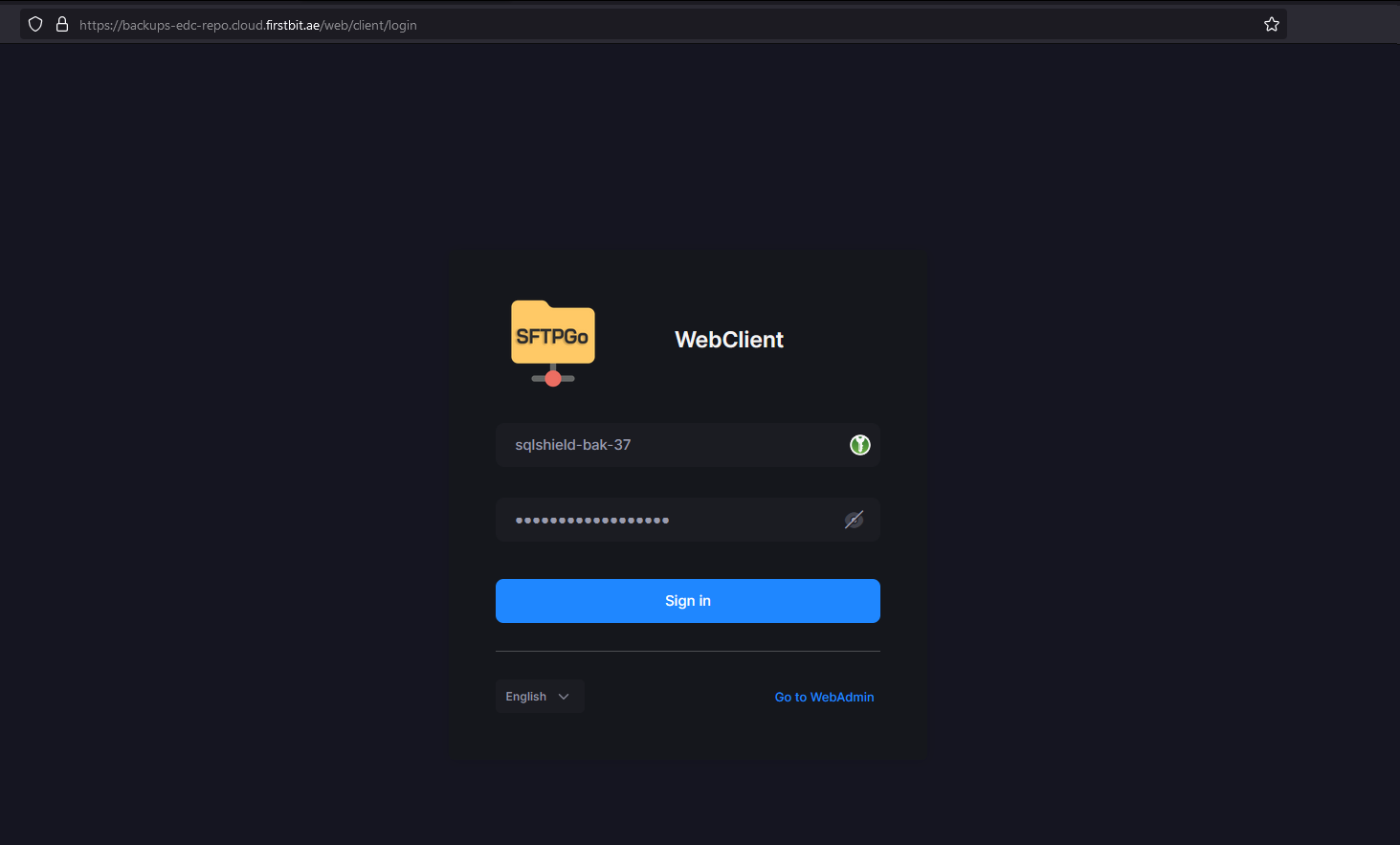
Шаг 1 - Заходим на веб-страницу и авторизуемся с помощью полученных данных от вашего менеджера - https://backups-edc-repo.cloud.firstbit.ae
Шаг 2 - Выбираем файл бекапа данных и кликаем на него 1 раз. Файл начнет скачиваться к вам на локальный компьютер.
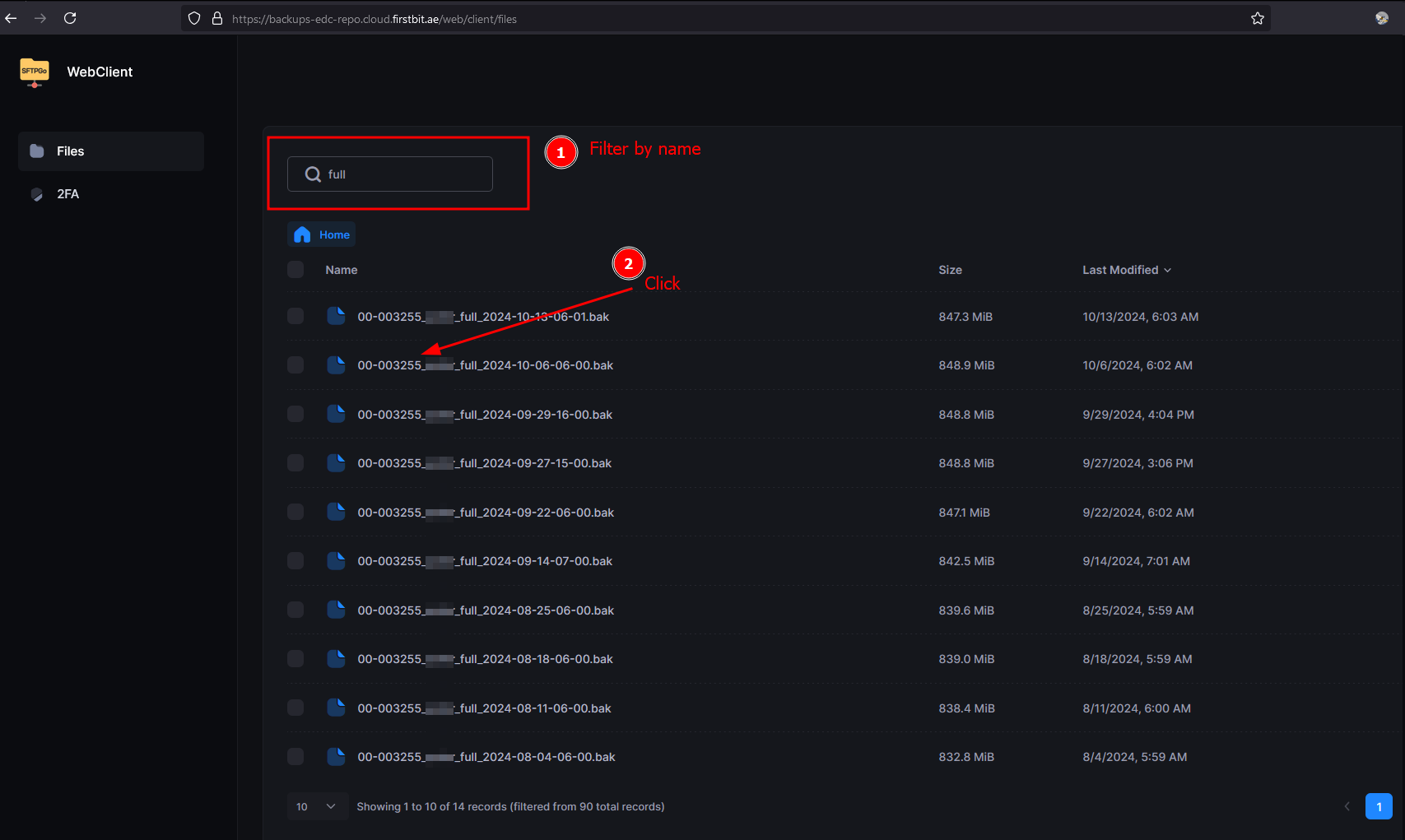
Cценарий использования - Длительное хранение копий локально
Для реализации задачи необходимо:
- Организовать локальное хранилище где вы будете хранить файлы.
- Регулярно заходить на веб портал и скачивать файлы полных резерных копий на ваше локальное хранилище.
- Очищать устаревшие копии в зависимости от требуемых сроков хранения.
Информация для технических специалистов
Организация резервного копирования
В статье описывается система резервного копирования для приложений в хостинге FirstBIT Cloud.
В этом варианте развертывания (классическом) предусматривается отдельная SQL база данных для каждого приложения.
В качестве СУБД используется Microsoft SQL Server и для обеспечения резервного копирования используется штатный механизм этого ПО.
Это означает, что развертывание файала копии данных возможно только на Microsoft SQL Server.
Выбор редакции SQL Server для развертывания копий
Для разового развертывания, не для постоянной работы, подойдет бесплатная версия - Developer Edition.
Подробнее узнать про лицензирование можно узнать на официальном сайте
Правила именования файлов резервных копий
Ниже приведено два примера файлов резервных копий:
- 00-015441_data_full_2024-12-15-07-12.bak
- 00-015441_data_diff_2024-12-16-11-05.bak
При создании резервной копии его файл формируется по следующей логике:
- 00-015441_data - имя sql базы данных;
- full \ diff - тип резервной копии;
- 2024-12-15-07-12 - дата и время создания резервной копии в формате.
- 2024-12-15 - год-месяц-день;
- 07-12 - час-минута.
Использование резервных копий
Для реализации задачи необходимо:
- Подключиться к хранилищу
- Скачать нужный набор файлов - полная и разностная копия если требуется восстановиться максимально близко к какой-то дате
- Выполнить восстановление базы данных из резервной копии
1. Запуск мастера восстановления базы данных
- В обозревателе объектов SSMS найдите узел Базы данных и щелкните по нему правой кнопкой мыши.
- В контекстном меню выберите пункт Восстановить -> База данных....
- Откроется мастер восстановления базы данных.
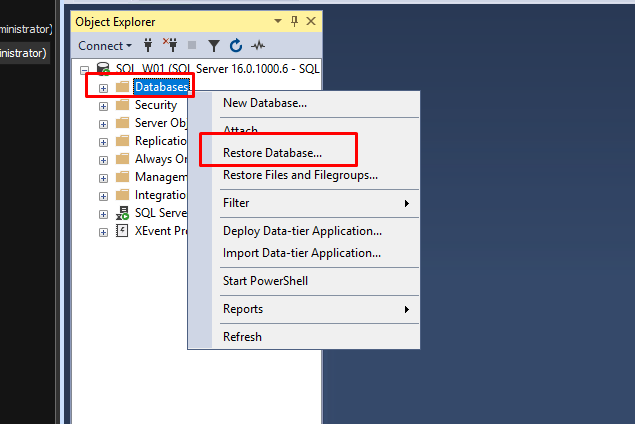 Восстановление резервной копии.
2. Указание источника резервной копии:
- На странице Общие в разделе Источник выберите Устройство и нажмите кнопку ...
- В открывшемся диалоговом окне выберите скаченные файлы резервных копий (full + diff если необходимо)
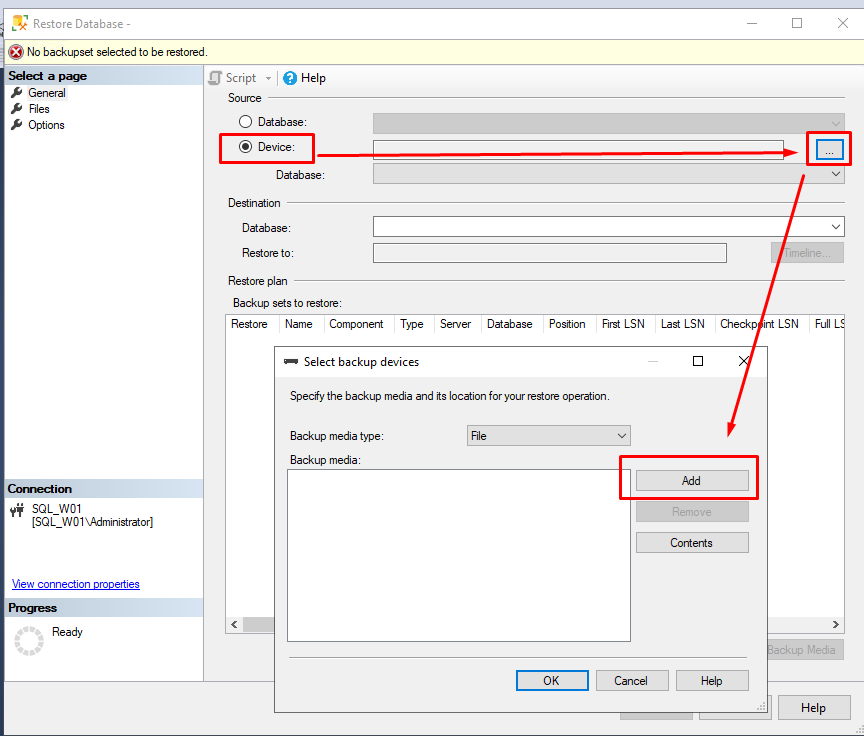
Опции восстановления.
3. Выбор даты и времени восстановления:
- Важно: Для корректного восстановления требуется не только файл резервной копии на нужную дату и время, но и ближайшая предшествующая полная резервная копия.
- Если вы хотите восстановить базу данных на момент создания полной резервной копии, достаточно выбрать только ее файл.
4. Проверка выбранных файлов и параметров:
- Тщательно проверьте выбранные файлы резервных копий, дату и время восстановления.
- Убедитесь, что все параметры указаны корректно.
- Нажмите кнопку ОК для начала процесса восстановления.
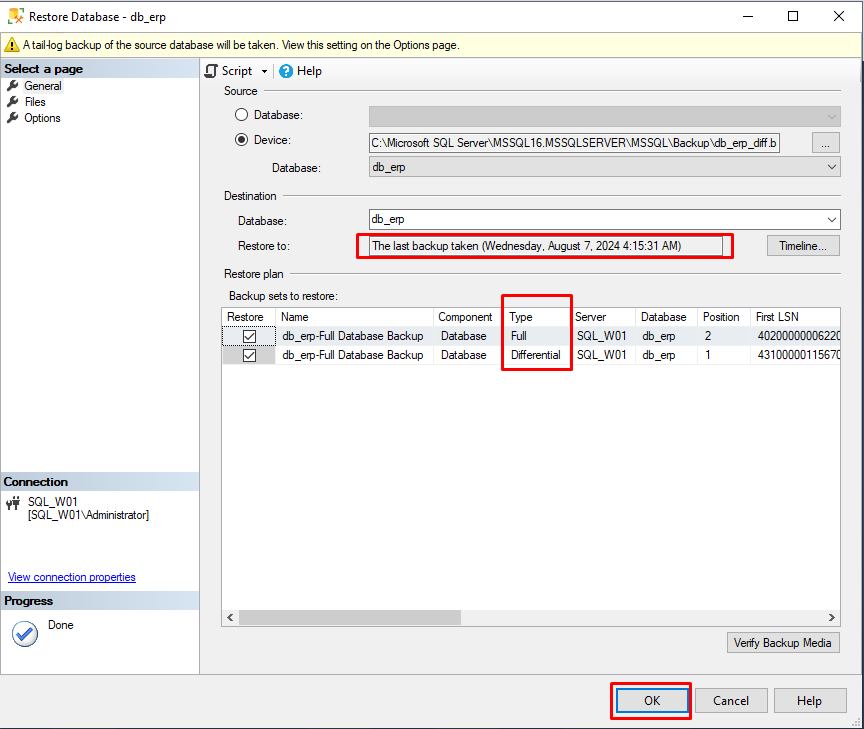
Проверка корректности выбора резервных копий.
5. Завершение восстановления:
- После успешного завершения восстановления база данных будет готова к использованию.
- Вы можете добавить ее в кластер серверов 1С.
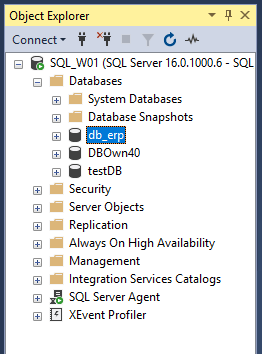
Результат.