| Tip | ||||
|---|---|---|---|---|
| ||||
|
| Tip | ||||
|---|---|---|---|---|
| ||||
|
| Warning | ||||
|---|---|---|---|---|
| ||||
Backup data files are not standalone applications, meaning you cannot work with them in the usual way. To fully operate FirstBIT Software restored from data backups, you will need to deploy the entire software suite and organize user access. Deploying all parts of the system is resource-intensive and requires:
|
Reference Information
| Expand | ||
|---|---|---|
| ||
All backups can be divided into two types:
This classification is designed to reduce the amount of data during frequent copying. More detailed information about backup types can be found on the official website |
| Expand | ||
|---|---|---|
| ||
Backups are created automatically according to a schedule:
|
| Expand | ||
|---|---|---|
| ||
Backup rotation is the process of removing outdated backups. The deletion follows this policy:
If you need to store backups for a longer period, please contact your account manager. |
Downloading Backup Files
Anchor
КлиентClient
| Client |
Файлы резервных копий хранятся внутри хостинг площадки.
Client
| Client |
Backup files are stored within the hosting platform.
These files can be obtained for storage or useДанные файлы можно получить для хранения или использования.
| Note | |||||
|---|---|---|---|---|---|
| |||||
The download speed limit from the hosting side is Лимит на скорость скачивания со стороны хостинга - 5 MB/sec.Так же, скорость скачивания будет зависеть от скорости и загруженности вашего интернет канала Additionally, the download speed will depend on the speed and load of your internet connection. |
| Info | |||||
|---|---|---|---|---|---|
| |||||
To gain access to the file storage, please contact your account managerДля получения доступа к хранилищу файлов следует обратиться к вашему ответственному менеджеру. |
| Info | ||
|---|---|---|
| ||
| Ниже показан пример как скачать файлы через веб-панель Below is an example of how to download files through the web panel (sftpgo). |
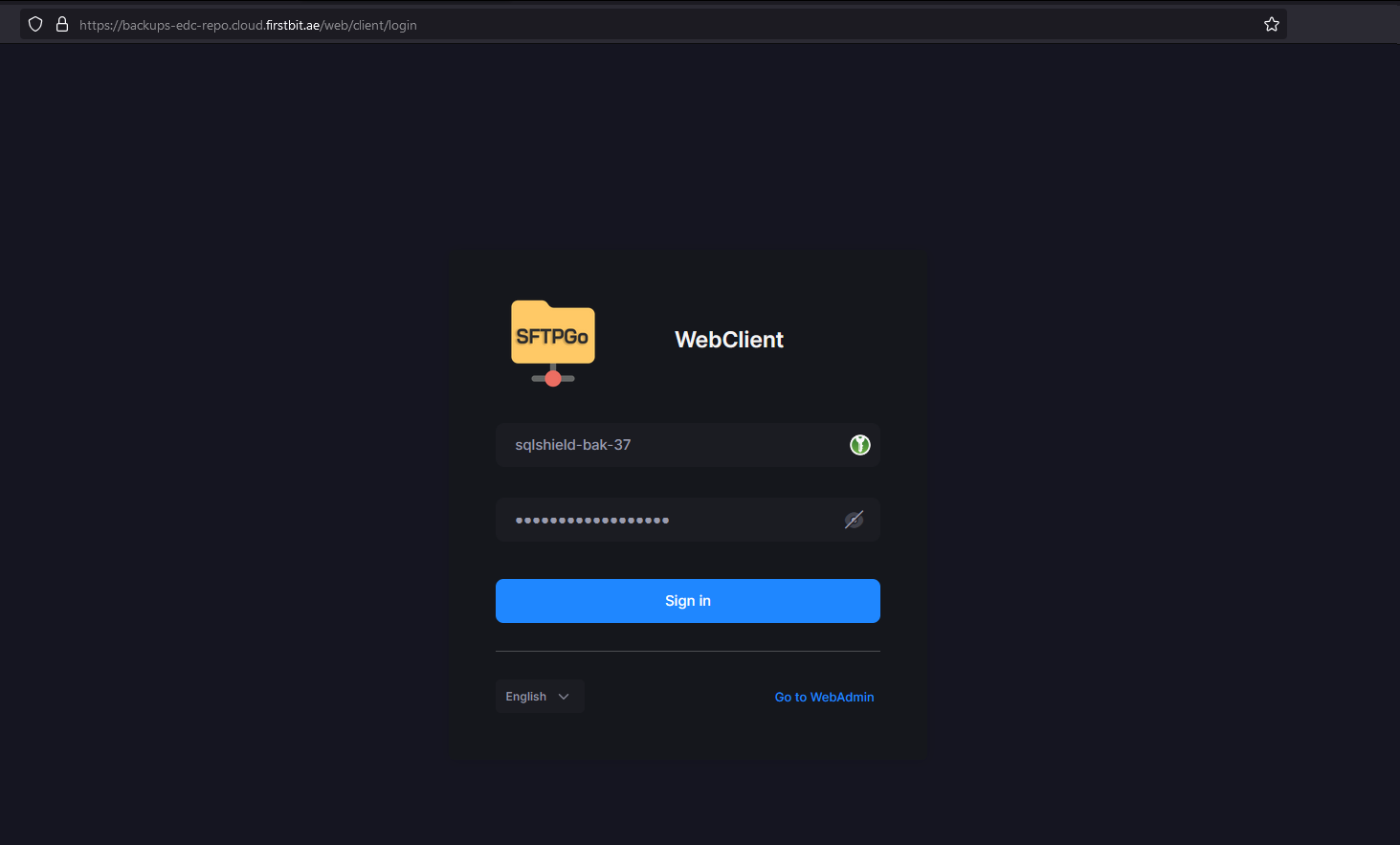
Шаг 1 - Заходим на веб-страницу и авторизуемся с помощью полученных данных от вашего менеджера - Step 1 – Go to the web page and log in using the credentials provided by your manager - https://backups-edc-repo.cloud.firstbit.ae
Шаг 2 - Выбираем файл бекапа данных и кликаем на него 1 раз. Файл начнет скачиваться к вам на локальный компьютер.
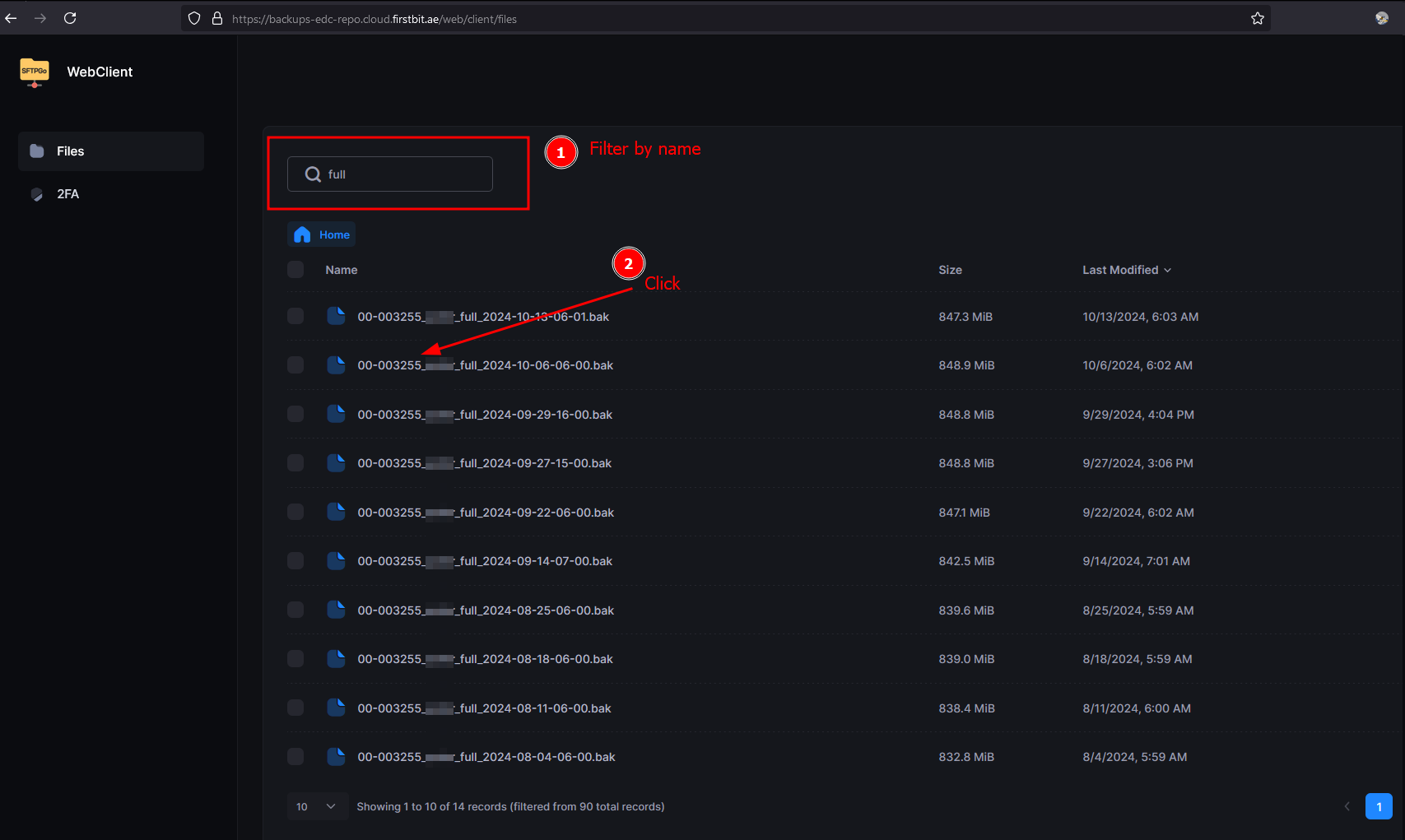
Step 2 – Select the backup file and click on it once. The file will begin downloading to your local computer.
Use Case Scenario – Long-Term Local Storage of Backups
| Tip | ||
|---|---|---|
| ||
В этом сценарии описывается организация хранения резервных копий на длительный период на ваших внутренних ресурсахIn this scenario, we describe the organization of backup storage for an extended period on your internal resources. |
| Note | ||
|---|---|---|
| ||
Для такого типа хранения мы рекомендуем использовать только полные резервные копии (full)For this type of storage, we recommend using only full data backups. |
| Note | ||
|---|---|---|
| ||
Для длительного хранения файлов на локальных ресурсах стоит учитесть:
|
Для реализации задачи необходимо:
When planning for long-term storage of files on local resources, consider the following:
|
To implement this task, you need to:
- Organize a local storage where you will keep the files.
- Regularly access the web portal and download full backup files to your local storage.
- Clean up outdated copies based on the required retention periods
- .
Информация для технических специалистов
| Warning | ||
|---|---|---|
| ||
Этот раздел предназначен для технических специалистов. |
| Note | ||
|---|---|---|
| ||
Данная информация применима только для приложений в домене - erp.firstbit.ae |
Организация резервного копирования
В статье описывается система резервного копирования для приложений в хостинге FirstBIT Cloud.
В этом варианте развертывания (классическом) предусматривается отдельная SQL база данных для каждого приложения.
В качестве СУБД используется Microsoft SQL Server и для обеспечения резервного копирования используется штатный механизм этого ПО.
Это означает, что развертывание файала копии данных возможно только на Microsoft SQL Server.
Выбор редакции SQL Server для развертывания копий
Для разового развертывания, не для постоянной работы, подойдет бесплатная версия - Developer Edition.
Подробнее узнать про лицензирование можно узнать на официальном сайте
Правила именования файлов резервных копий
Ниже приведено два примера файлов резервных копий:
- 00-015441_data_full_2024-12-15-07-12.bak
- 00-015441_data_diff_2024-12-16-11-05.bak
При создании резервной копии его файл формируется по следующей логике:
- 00-015441_data - имя sql базы данных;
- full \ diff - тип резервной копии;
- 2024-12-15-07-12 - дата и время создания резервной копии в формате.
- 2024-12-15 - год-месяц-день;
- 07-12 - час-минута.
Использование резервных копий
| Tip | ||
|---|---|---|
| ||
| В этом сценарии мы реализуем восстановление базы данных на конкретную точку во времени. |
| Info | ||
|---|---|---|
| ||
Перед началом предполагается что:
|
| Tip | ||
|---|---|---|
| ||
| После успешного выполнения развернутая база будет доступна для использования - прямые SQL запросы или подключение к серверу приложений 1С. |
Для реализации задачи необходимо:
- Подключиться к хранилищу
- Скачать нужный набор файлов - полная и разностная копия если требуется восстановиться максимально близко к какой-то дате
- Выполнить восстановление базы данных из резервной копии
| Expand | ||
|---|---|---|
| ||
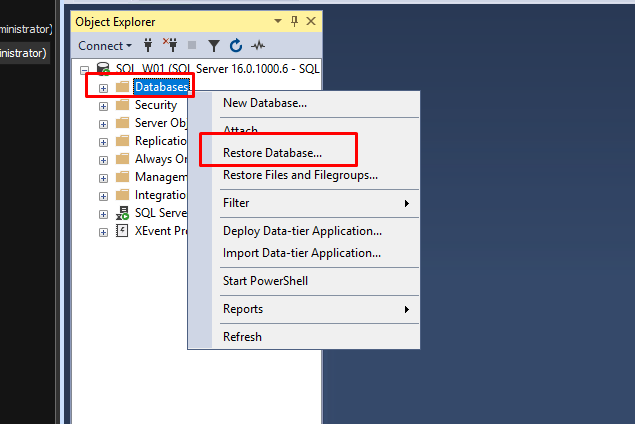
1. Запуск мастера восстановления базы данных
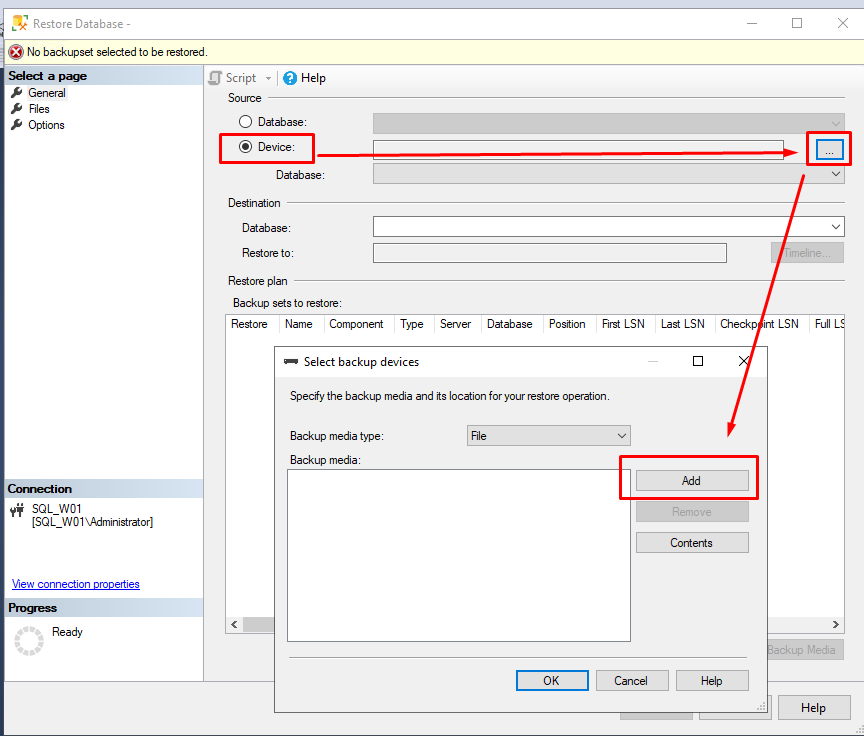
2. Указание источника резервной копии:
Опции восстановления.
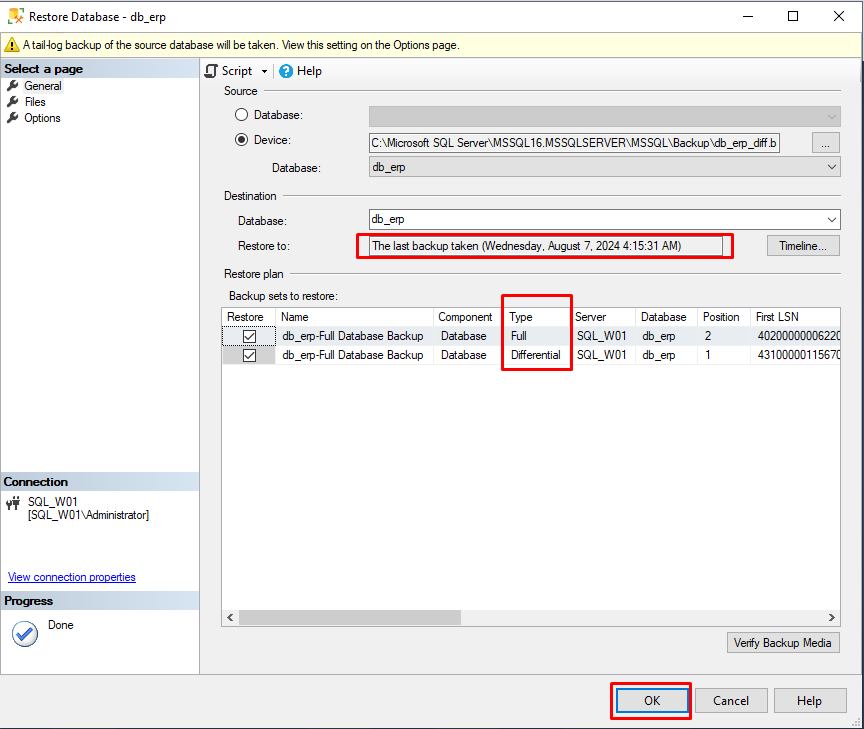
3. Выбор даты и времени восстановления:
4. Проверка выбранных файлов и параметров:
Проверка корректности выбора резервных копий. 5. Завершение восстановления:
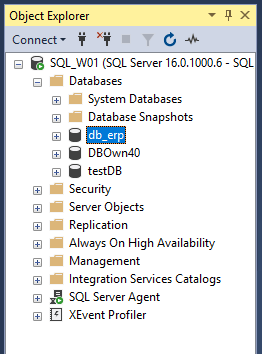
Результат. |